
飞机号登录教程:手机号+接码链接登录全流程(含常见报错)
先看这一段:你买到的是一个手机号和一条接码链接,没有账号密码。登录只有一个顺序:先在 Telegram 输入手机号发出验证码,再打开接码链接取验证码。顺序反了就取不到码。整个过程大约 3 分钟。
登录前准备:两件事
- 梯子(加速器)要真的生效。开了不等于生效。用手机浏览器打开 web.telegram.org,能看到 Telegram 的登录页才算生效;打不开就换节点、开全局模式,别急着登录。
- 装好 Telegram。安卓手机到官网 telegram.org 下载;iPhone 要用海外 Apple ID 在 App Store 下载,没有的可以在本站买苹果ID。不想装 App,直接用浏览器打开 web.telegram.org 也能登录,步骤一样(见下文「用网页版登录」)。
第一步:在订单页取出手机号和接码链接
打开本站订单查询,在「账号信息」里能看到两项:手机号和接码链接。两项都点复制,存到手机备忘录里。
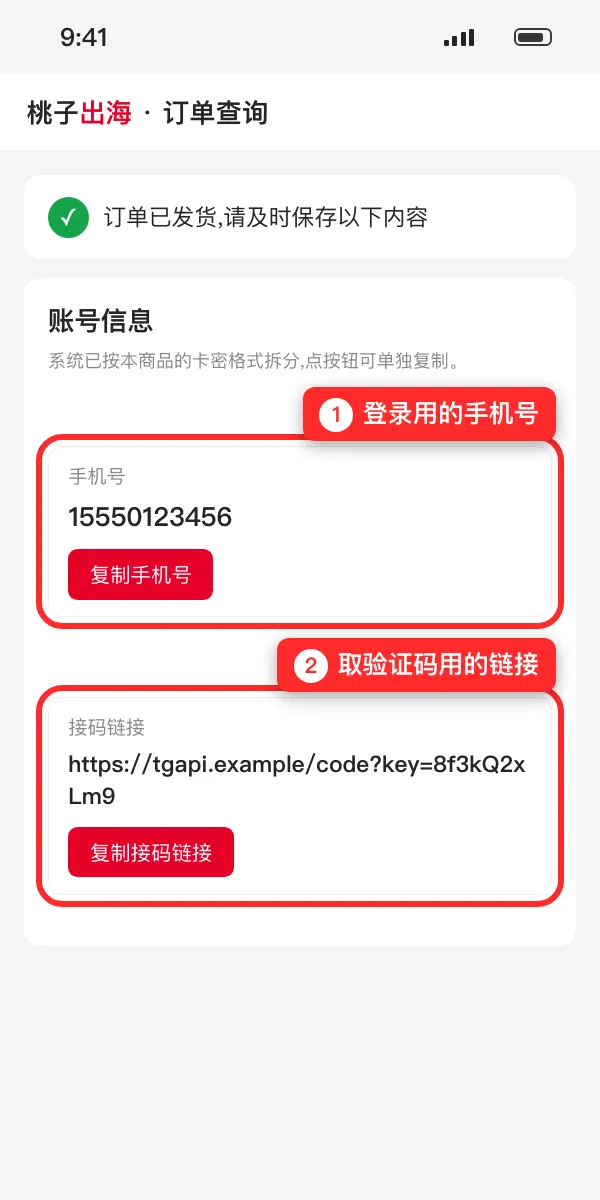
手机号是带国家区号的完整号码,开头几位就是区号,对照商品名里的国家看:
- 美国、加拿大:开头 1。例:15550123456 → 区号 +1,号码 5550123456。
- 英国 44、印尼 62、菲律宾 63、越南 84、巴西 55、哥伦比亚 57、南非 27、印度 91、缅甸 95。
- 孟加拉 880、柬埔寨 855、尼日利亚 234(这几个区号是三位)。
第二步:在 Telegram 输入手机号
- 打开 Telegram,点 Start Messaging(开始聊天)。
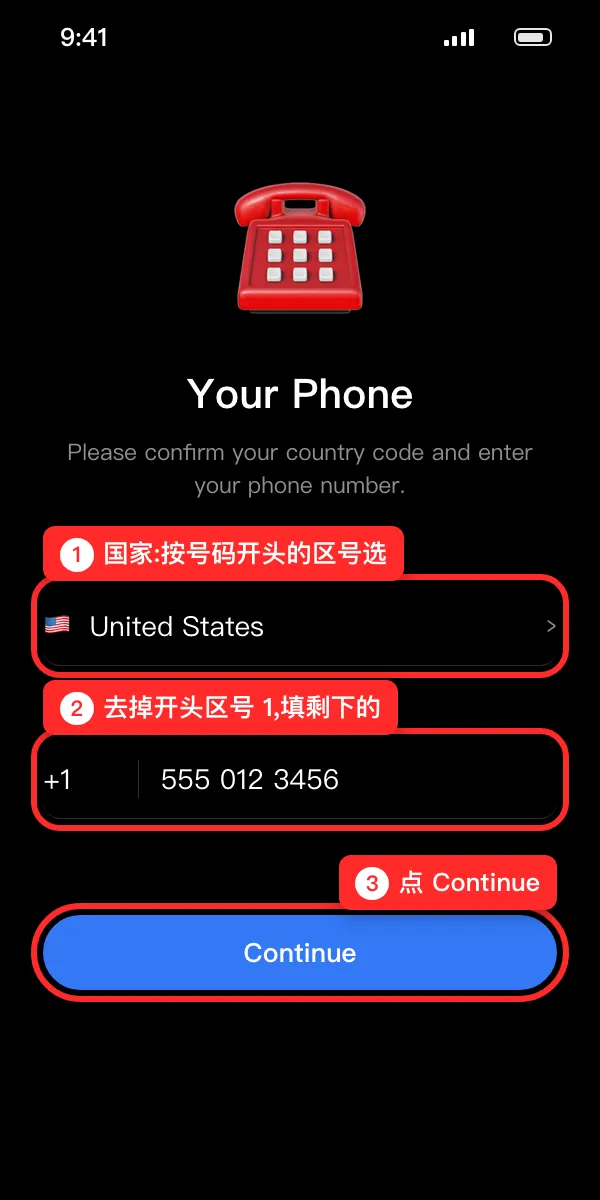
- 国家选号码对应的国家,区号会自动变成 +1、+44 这样。
- 号码栏填去掉区号后剩下的数字,然后点 Continue。弹出确认号码的对话框就点确认。
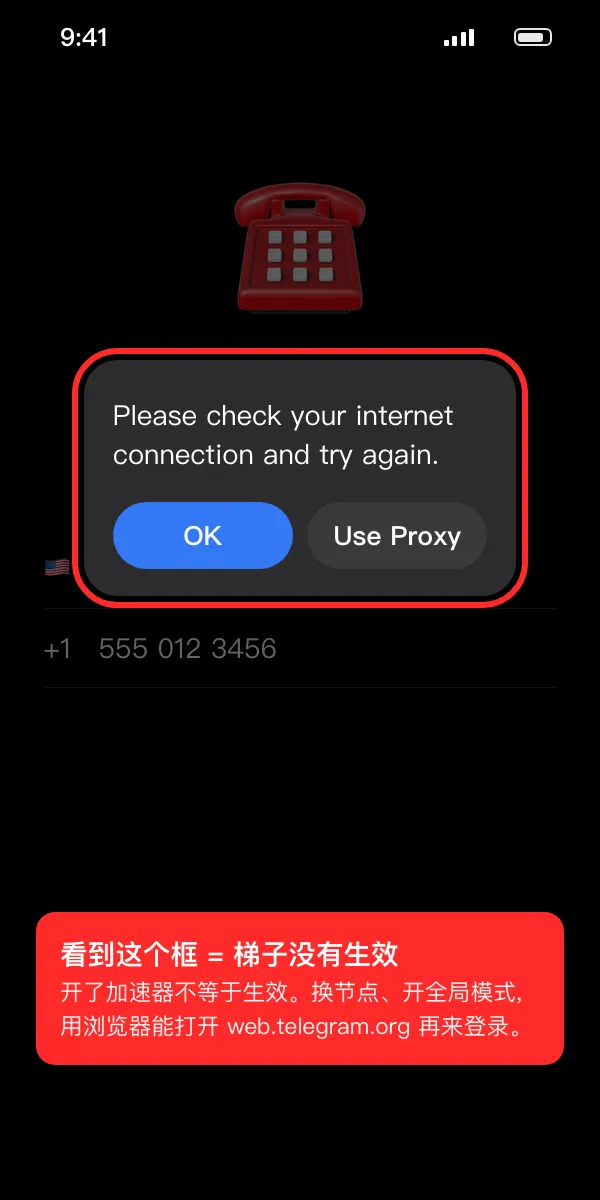
如果弹出 Please check your internet connection and try again(带 OK 和 Use Proxy 两个按钮),就是梯子没生效,和账号无关。回到「登录前准备」第 1 条,用浏览器能打开 web.telegram.org 以后再登。
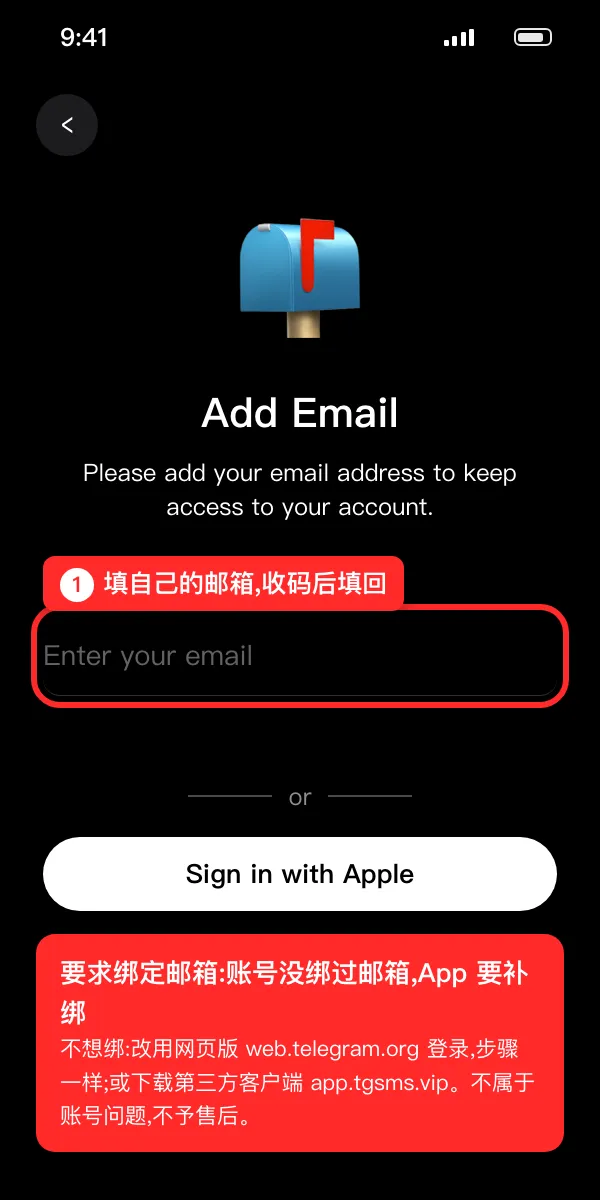
第三步:如果弹出 Add Email(要求绑定邮箱)
很多账号没绑过邮箱,Telegram App 会在这一步要求先绑一个。这是最常见的情况,不是账号坏了,二选一:
- 绑自己的邮箱:输入自己常用的邮箱,邮箱会收到一个验证码,填回去就进入下一步。以后这个邮箱也能帮你找回账号。
- 不想绑:改用浏览器打开 web.telegram.org 登录(见下文「用网页版登录」),或下载第三方客户端。
如果看到紫色金币的 SMS Fee 页面,要你付 HK$8 开会员:这是 Telegram 的风控,多半是梯子节点太多人共用。不要付费,同样改用网页版或第三方客户端登录。
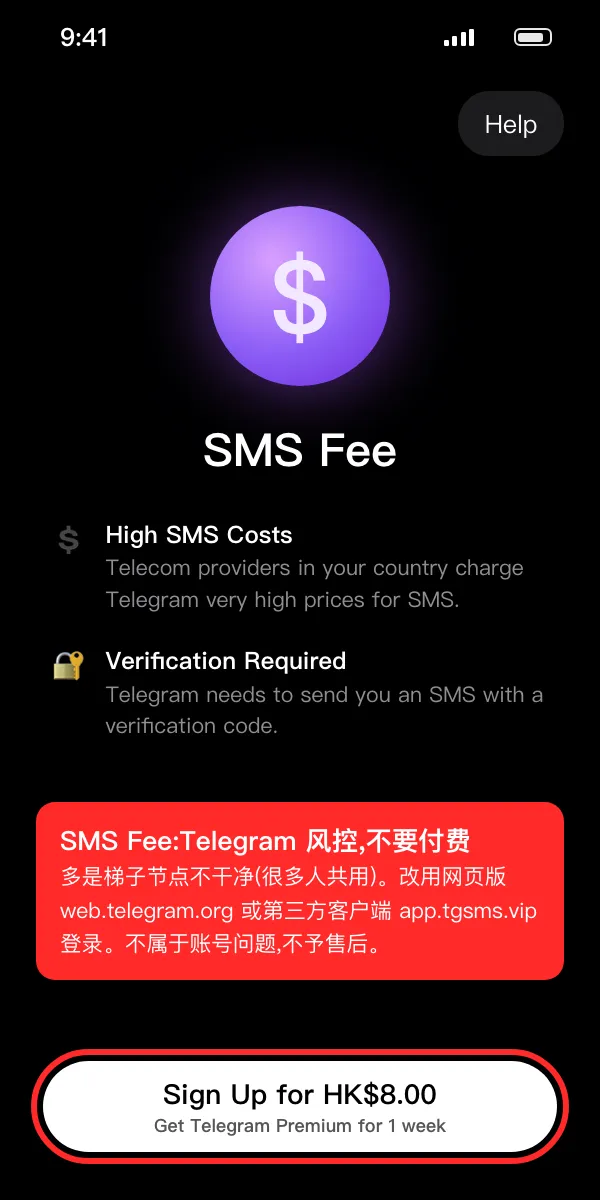
Add Email 和 SMS Fee 都不属于账号问题,不在售后范围。
第四步:停在输入验证码界面,不要返回
看到 Enter Code 界面,写着 We've sent the code to the Telegram app on your other device,说明验证码已经发出。这里说的「其他设备」就是你的接码链接。停在这个界面,不要返回,也不要关掉 App,切到浏览器去取码。
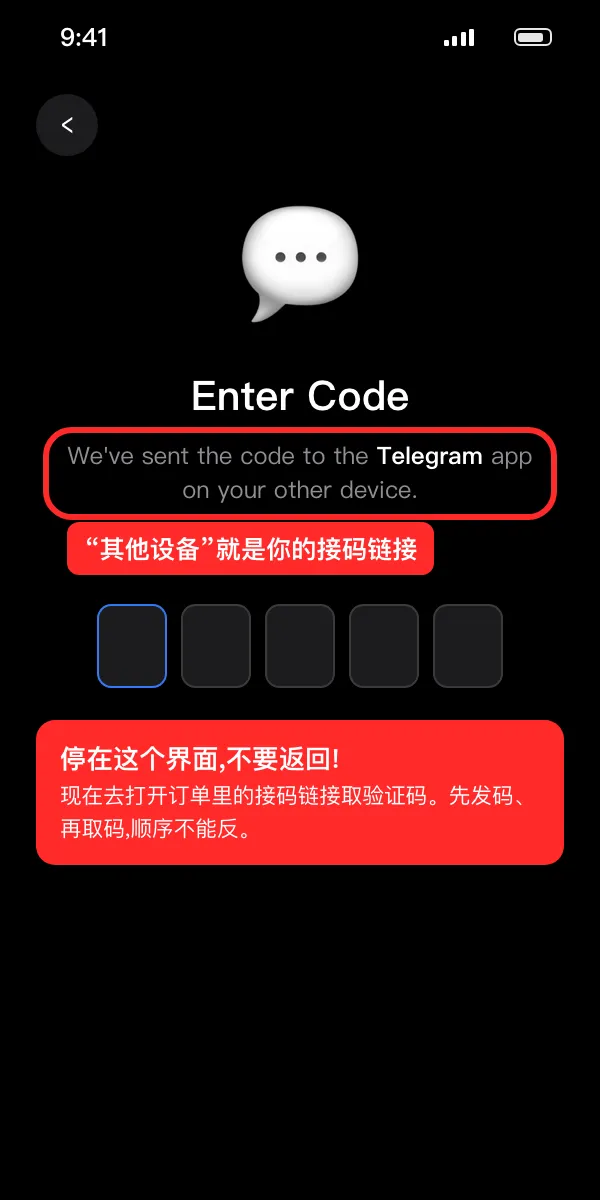
第五步:打开接码链接取验证码
用浏览器打开订单里的接码链接,会看到下面三种情况之一。
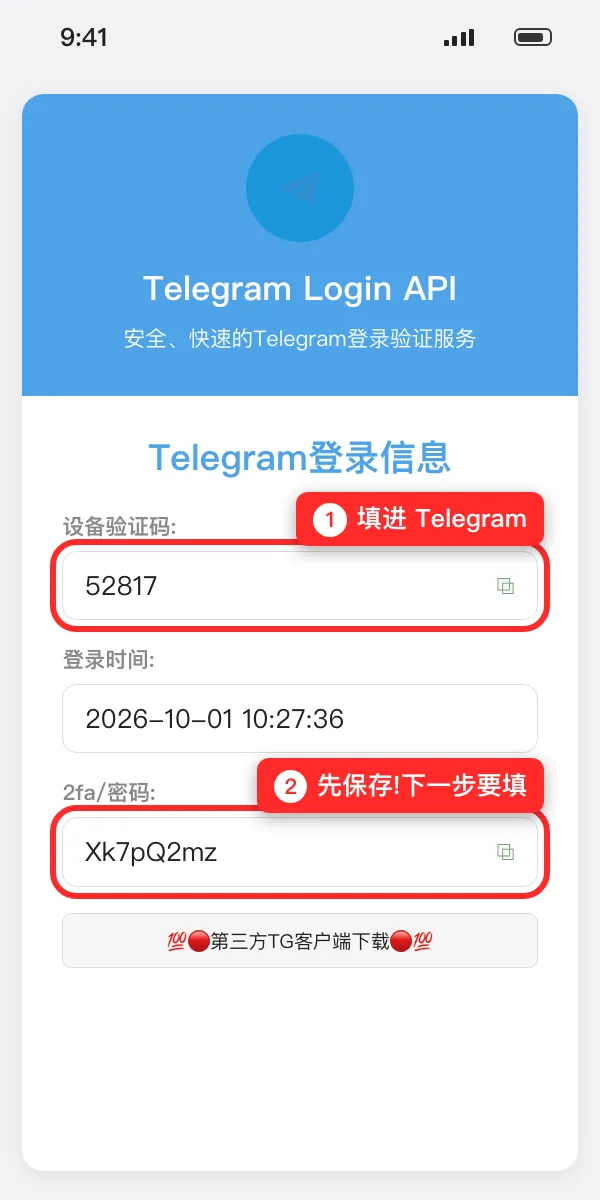
① 蓝色「Telegram登录信息」:取码成功。「设备验证码」就是要填进 Telegram 的数字;「2fa/密码」是这个号的两步验证密码(也叫二级密码),马上复制保存,下一步要用,以后也要用。
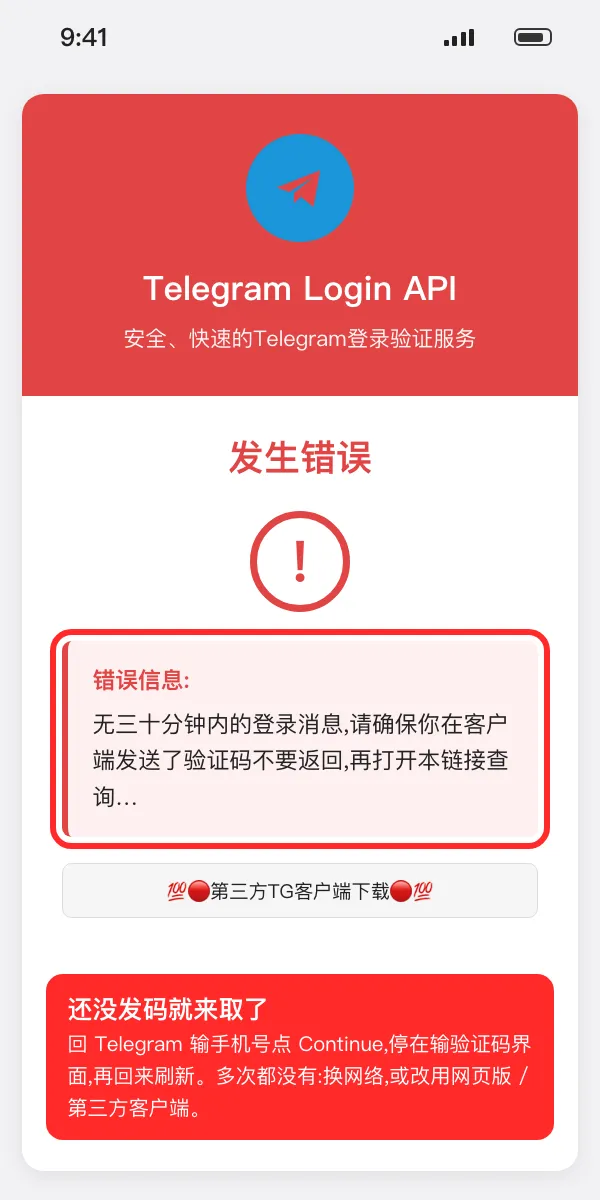
② 红色「无三十分钟内的登录消息」:你还没在 Telegram 发验证码,或者没发成功。回到第二步重新输号码、点 Continue,停在输验证码界面,再回来刷新。有些安卓手机看起来到了输码界面,其实验证码没发出去,这是网络问题:换个网络再试,或者改用网页版、第三方客户端。
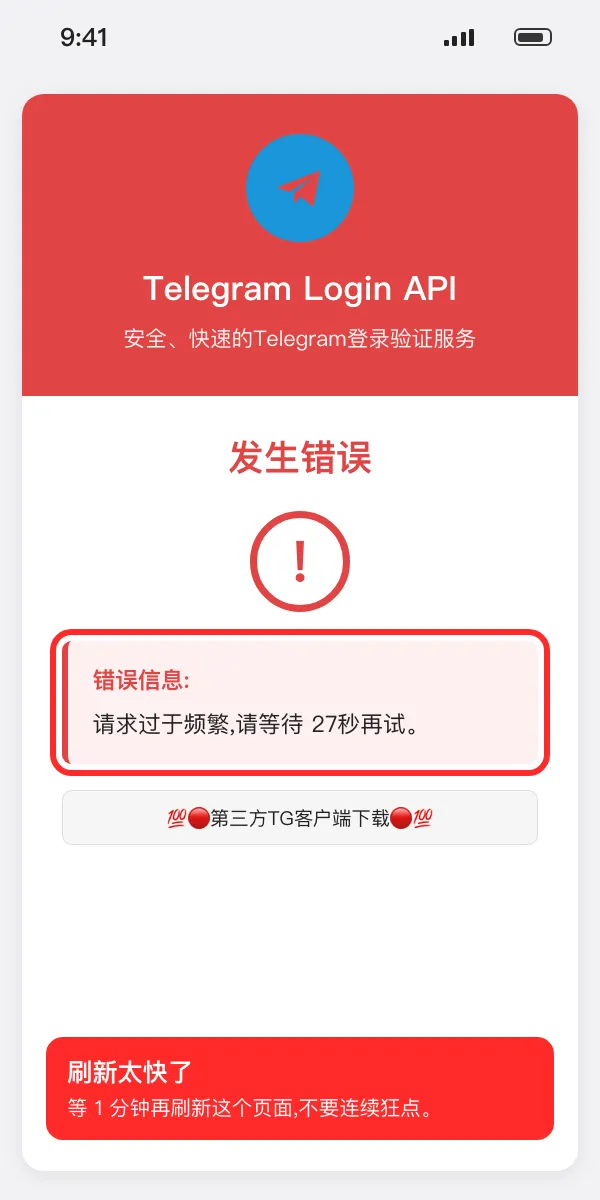
③ 红色「请求过于频繁,请等待 N 秒再试」:刷新太快了。等 1 分钟再刷新,不要连续狂点。
第六步:填验证码和两步验证密码
- 回到 Telegram,把设备验证码填进格子里,填满会自动提交。
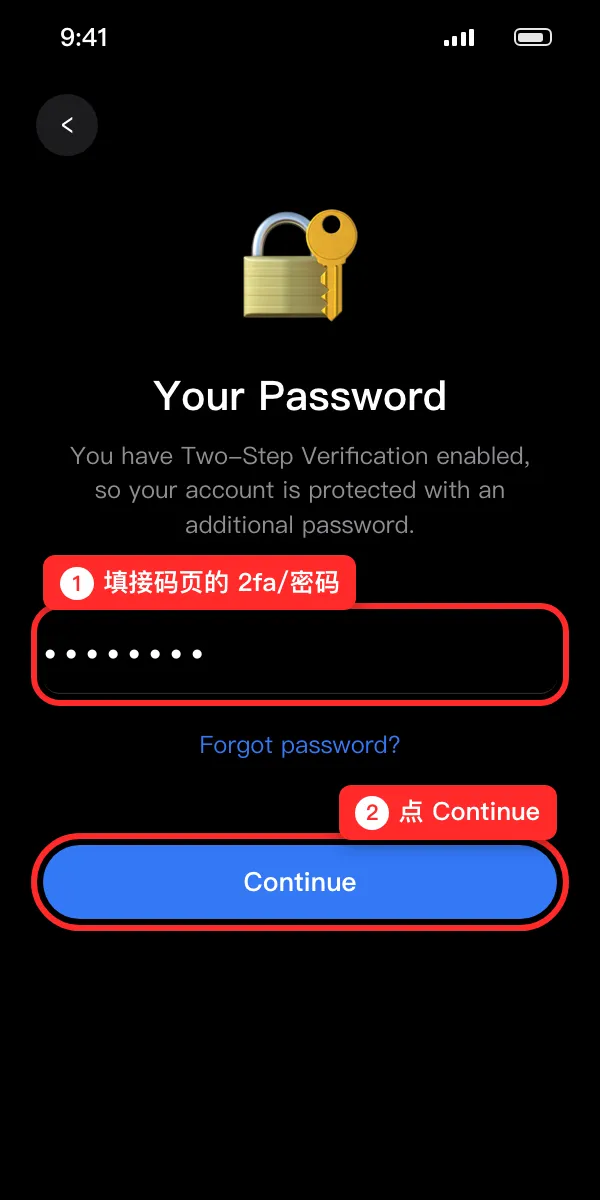
- 出现 Your Password 界面,填接码页上的「2fa/密码」,点 Continue。密码区分大小写,最好复制粘贴。
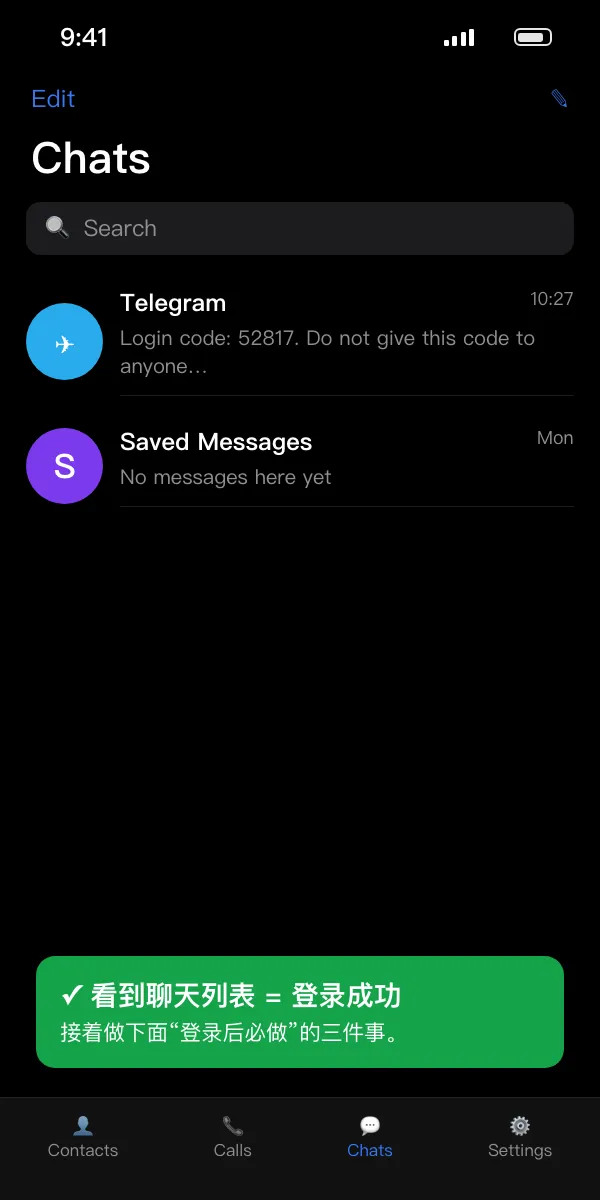
看到聊天列表,就是登录成功了。
用网页版登录(App 登不上时用)
App 卡在 Add Email、SMS Fee,或者安卓手机发不出验证码时,改用网页版。手机和电脑都能用,步骤和 App 一样:
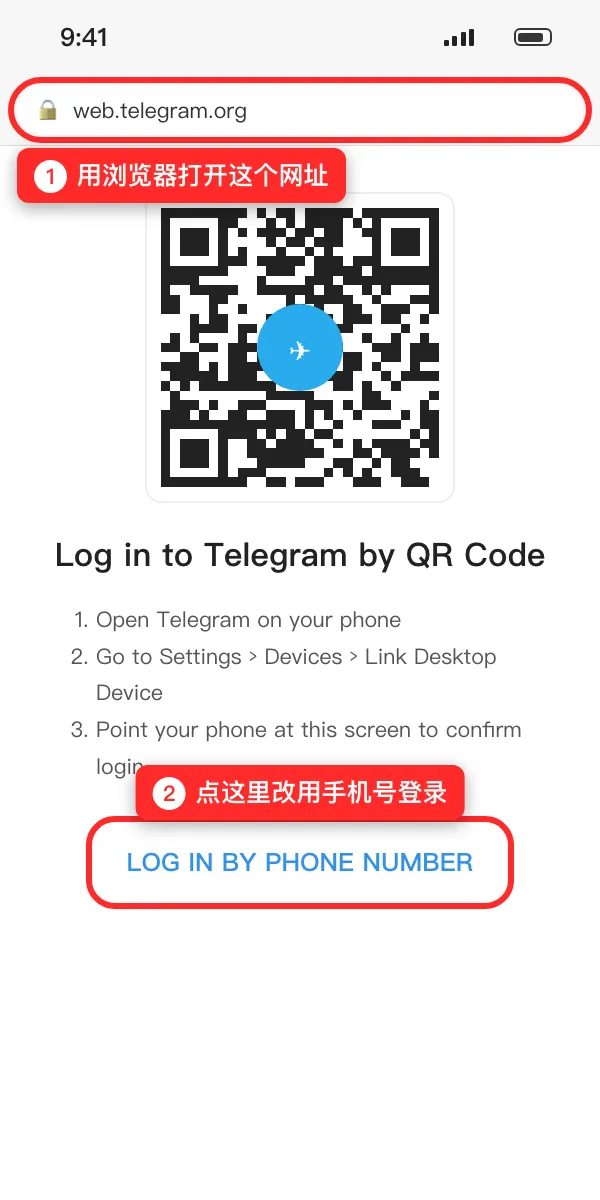
- 浏览器打开 web.telegram.org(梯子要生效)。
- 页面默认显示二维码,点下面的 LOG IN BY PHONE NUMBER。
- 选国家、输号码、点 Next,然后照第四到第六步:停在输码界面,去接码链接取码,填验证码,再填 2fa/密码。
另一个办法是换第三方客户端(Nicegram、iMe 等),接码页底部的「第三方TG客户端下载」按钮也能下载,装好后登录步骤一样。
登录后必做三件事
1. 再登一台设备。这是保号最关键的一步。以后换手机、重装 App 时,Telegram 会把验证码发到你已经登录的设备上;只有一台设备,一旦退出就再也登不回来。做法:用电脑或另一部手机打开 web.telegram.org 显示二维码,在已登录的手机上进 Settings → Devices → Link Desktop Device 扫码。两台都保持登录,不要退出。
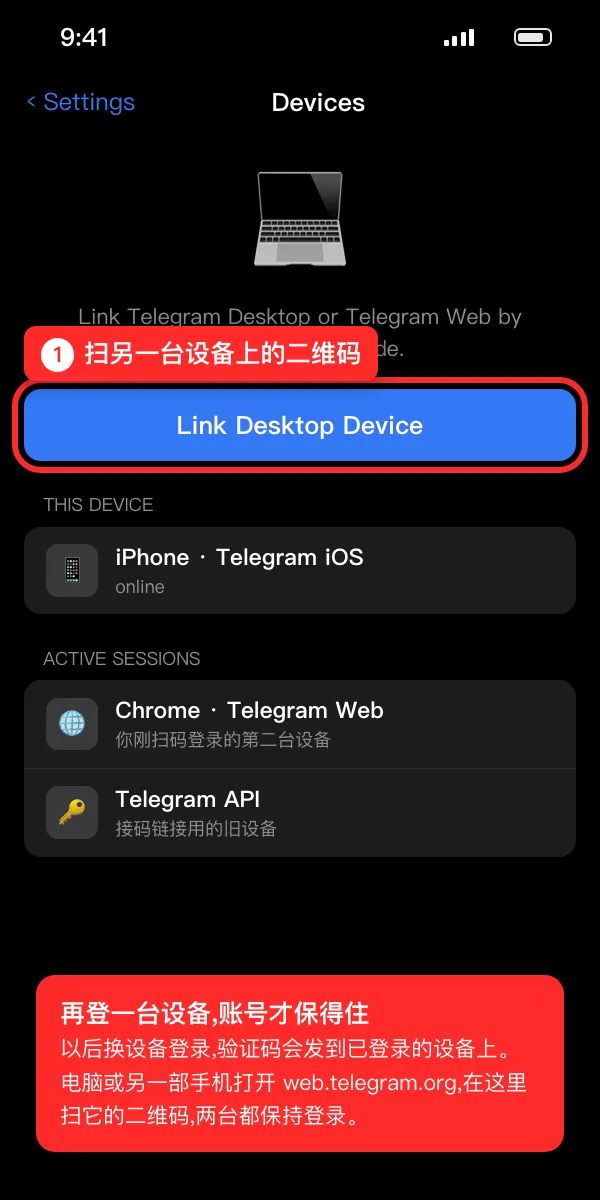
Devices 里的 Telegram API 是接码链接用的旧设备。想清掉它,等登录满 24 小时后单独点它结束;清掉以后接码链接就取不到码了。不要点 Terminate All Other Sessions,那会把你自己的第二台设备也踢掉。
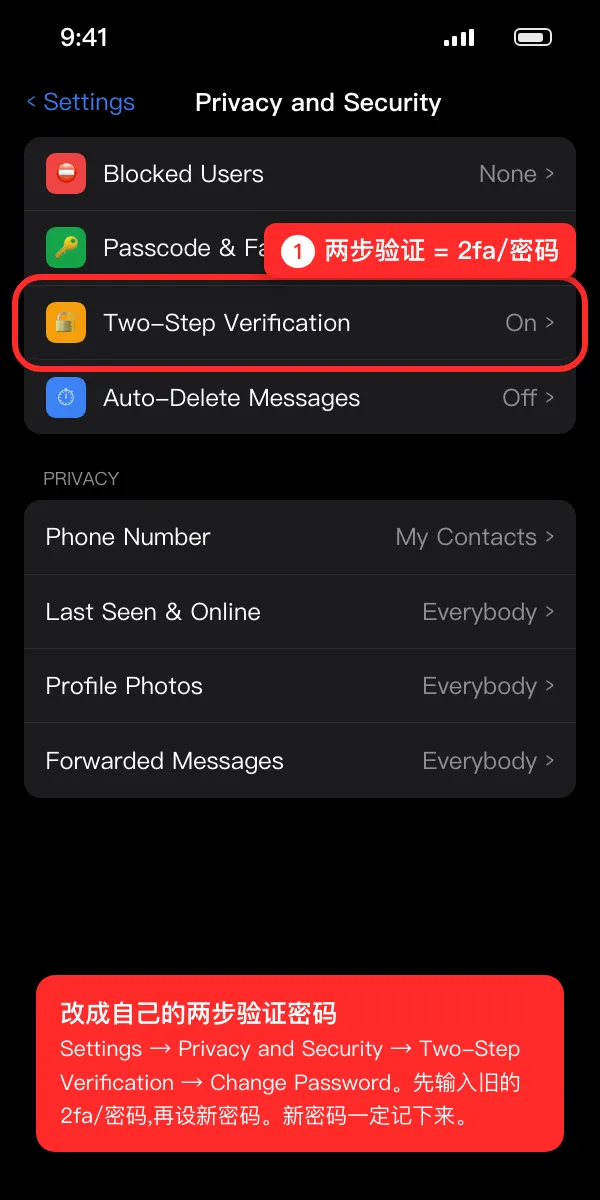
2. 把两步验证密码改成自己的。Settings → Privacy and Security → Two-Step Verification → Change Password,先输入接码页给的 2fa/密码,再设新密码,一定记下来。
3. 先养几天再用。刚登录不要马上大量加群、群发私信、改头像昵称,也不要频繁切换梯子节点,固定一条线路用。
常见问题
- 一直转圈、Connecting,或弹 check your internet connection:梯子没生效,见「登录前准备」。网络问题不予售后。
- 弹 Add Email 或 SMS Fee:见第三步,改用网页版或第三方客户端。不属于账号问题,不予售后。
- 接码页一直显示「无三十分钟内的登录消息」:先发码再取码;试了几次都没有,就换网络或改用网页版。
- 接码页显示「请求过于频繁」:等 1 分钟再刷新。
- 两步验证密码提示错误:从接码页复制粘贴,不要手打,注意大小写和首尾空格。
- Too many attempts(尝试次数太多):停下来,等几个小时再试。每获取一次验证码,风控计数就加一次,越试越难登。
- 提示 This phone number is banned(号码被封):截图,保存订单号,联系客服。
- 登录后限制发言、看不了某些群:这是 Telegram 平台的风控,任何账号换了 IP 都可能出现,不在质保范围。
- 售后怎么算:只保首次登录。交付的手机号或接码链接无法完成首次登录时,带订单号和完整报错截图联系客服,并停止重复尝试;登录成功即视为服务完成。