
推特(X)账号登录教程:用户名+密码+2FA 验证码登录
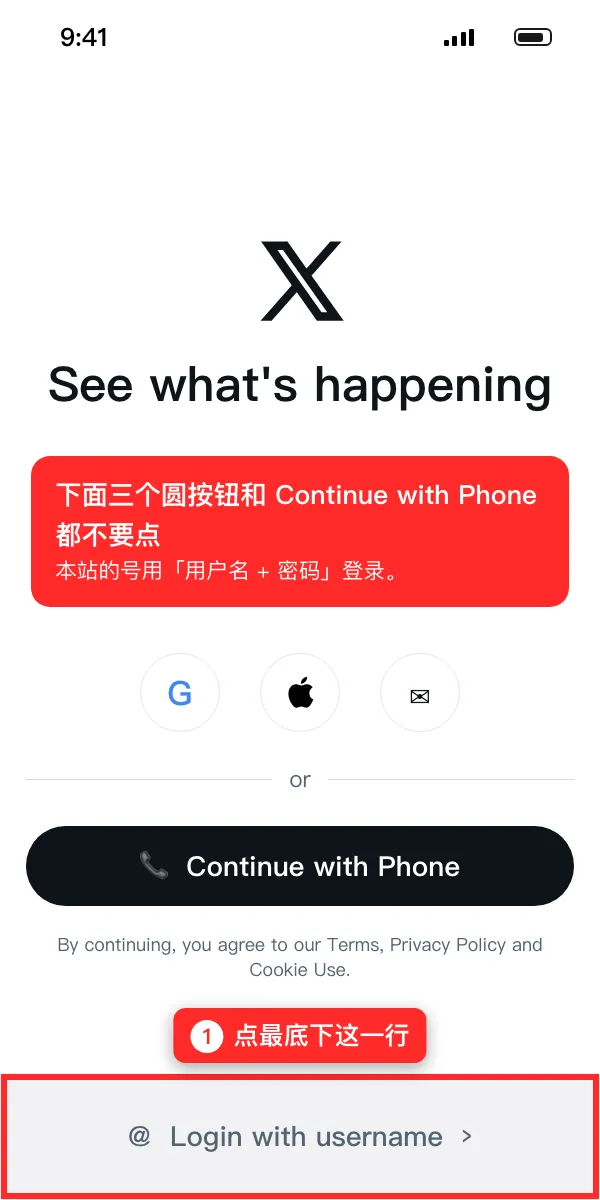
先看这一段:推特号用用户名 + 密码 + 2FA 验证码登录。X App 打开后默认让你用谷歌、Apple ID、邮箱或手机号登录,这些都不要点,要找最底下的 Login with username。验证那一步选 2FA,不要选邮箱,验证码直接在本站订单页生成。
登录前准备
- 梯子(加速器)要真的生效:用浏览器能打开 x.com 才算。提示「尝试次数过多」或一直转圈,多半是网络问题,换个节点再试。
- 打开本站订单查询,找到「账号信息」,里面有账号、密码、2FA 密钥三项,下面直接显示 6 位验证码。
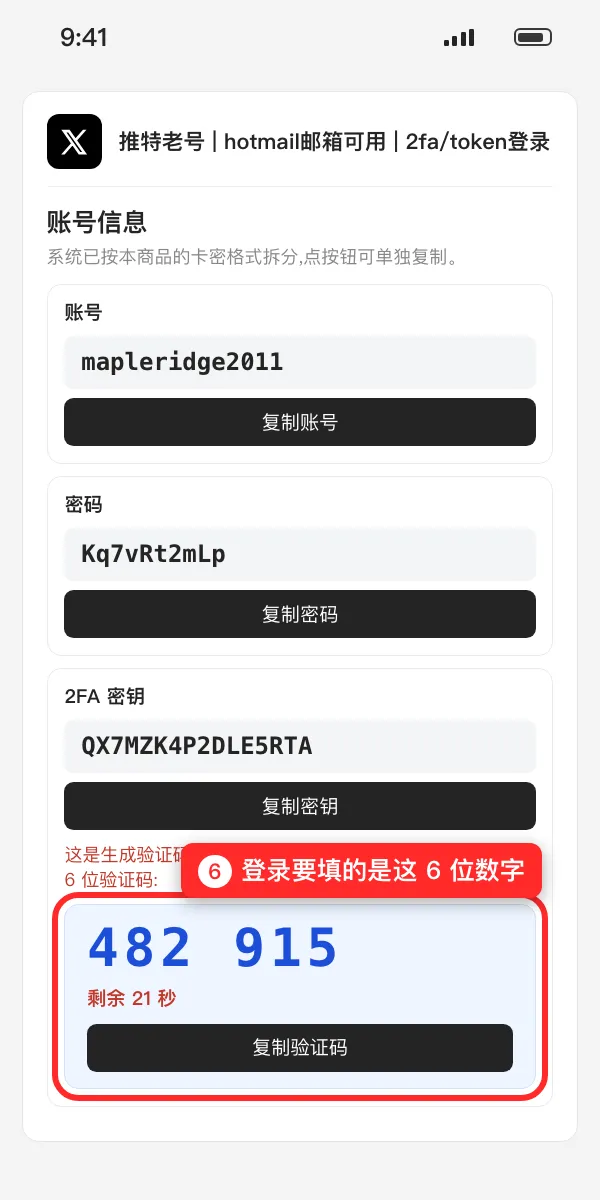
2FA 密钥不是密码,也不能直接填。它是一串大写字母和数字(2–7),用来生成 6 位验证码,每 30 秒换一次。订单页已经帮你生成好了,登录时填的是那 6 位数字。
第一步:点最底下的 Login with username
打开 X App,看到 See what's happening 这一页。上面的谷歌、Apple、邮箱三个圆按钮和 Continue with Phone 都不要点,点最底下灰色那一行 Login with username。
第二步:输入账号和密码
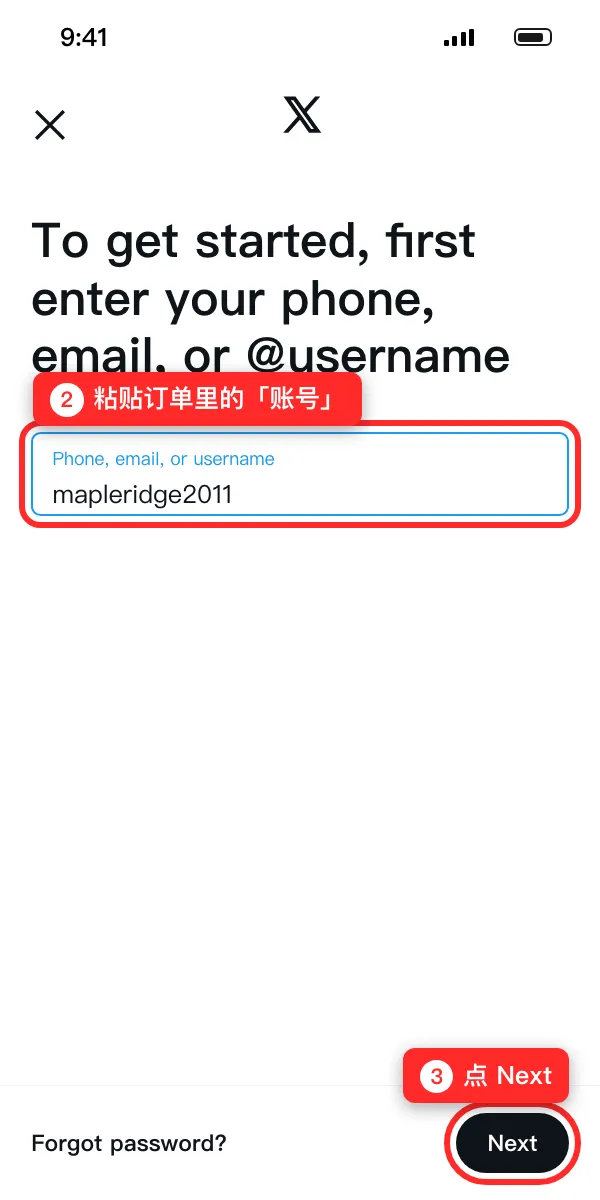
- 输入框里粘贴订单里的「账号」,点 Next。
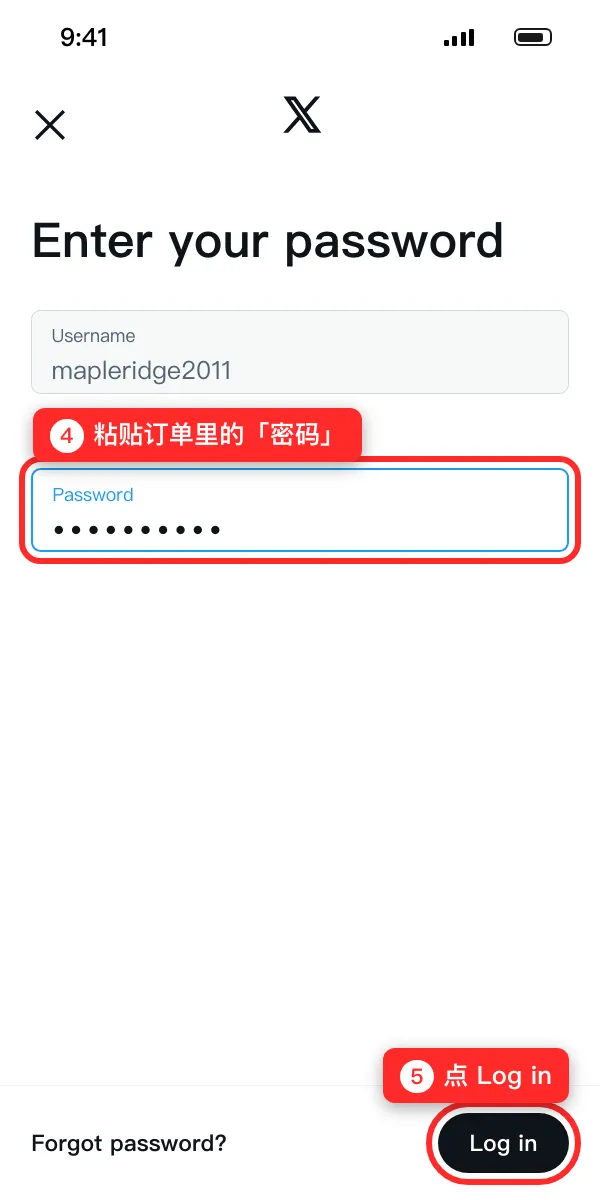
- 下一页粘贴「密码」,点 Log in。密码区分大小写,请复制粘贴,不要手打。
第三步:填 6 位 2FA 验证码
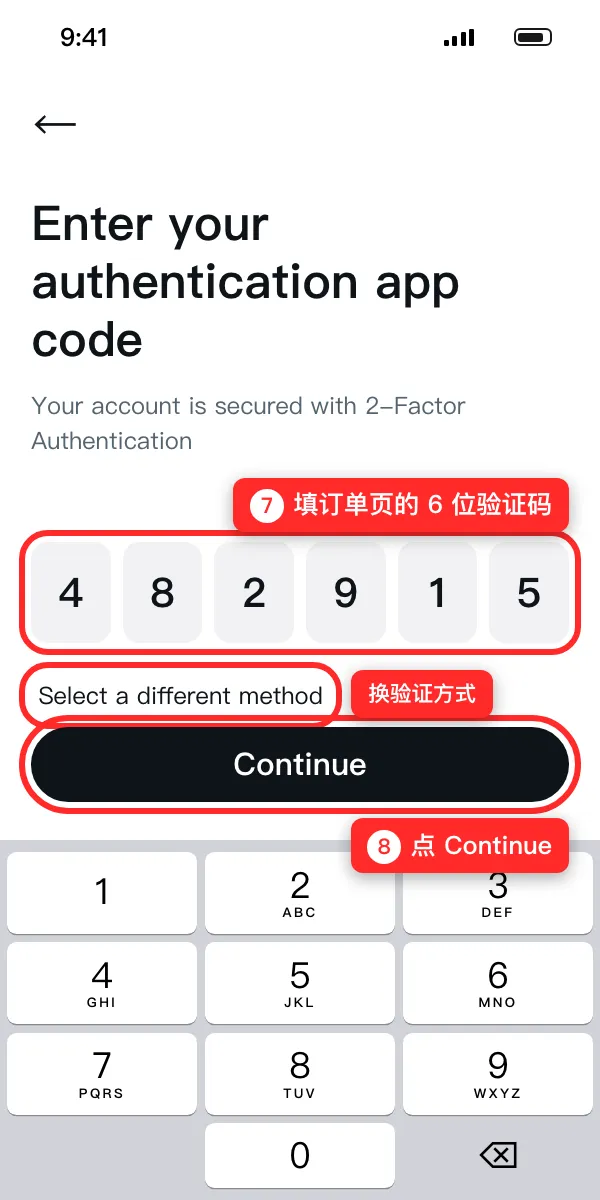
- 看到 Enter your authentication app code,就是要填 2FA 验证码。
- 回到订单页,复制「2FA 密钥」下面那 6 位数字,填进格子,点 Continue。
- 提示验证码不对,多半是过期了:订单页上的数字每 30 秒换一次,等它换成新的再填。
订单页打不开的时候,也可以打开 2fa.vip,把 2FA 密钥粘进去,点 Submit,复制生成的 6 位数字。
看到 Check your email?先换回 2FA
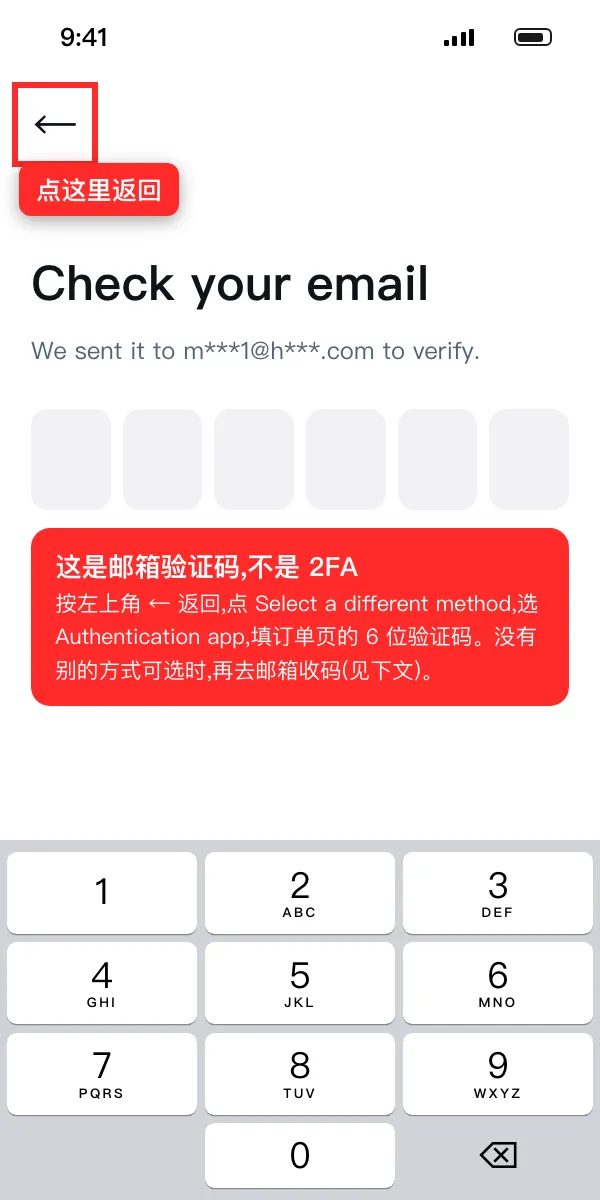
有的客户到这一步没有出现 2FA 界面,而是 Check your email(We sent it to 某某邮箱 to verify),这是 X 把验证码发到了账号绑定的邮箱。邮箱登录对新手比较麻烦,先试着换回 2FA:
- 点左上角 ← 返回上一页。
- 点 Select a different method(换一种验证方式)。
- 选 Authentication app,然后照第三步填订单页的 6 位验证码。
没有别的方式可选:去邮箱收验证码
返回后没有 Select a different method,或者列表里没有 Authentication app,就只能去邮箱收码。订单里的「邮箱」和「邮箱密码」就是用在这里的:
- 看邮箱后缀,用浏览器打开对应网站登录:
@hotmail.com、@outlook.com → outlook.live.com,点 Sign in;
@gmail.com → mail.google.com;
其它后缀,在浏览器搜索「邮箱后缀 + 登录」,进它的官网。 - 输入订单里的邮箱和邮箱密码。中途问 Stay signed in?(是否保持登录)点 Yes 就行。
- 进收件箱找 X 发来的验证码邮件;收件箱没有,看一下垃圾邮件(Junk)。
- 回到 X,把邮件里的验证码填进 Check your email 的格子,点 Continue。收不到就点 Send again 重发一次,不要连续狂点。
Hotmail/Outlook 提示账号被锁、要求验证手机号,照Outlook/Hotmail 邮箱解锁教程处理。新号款式的绑定邮箱商品页标注为「不保证可用」,邮箱能否登录不在质保范围。
登录成功
看到 For you / Following 首页,就是登录成功了。
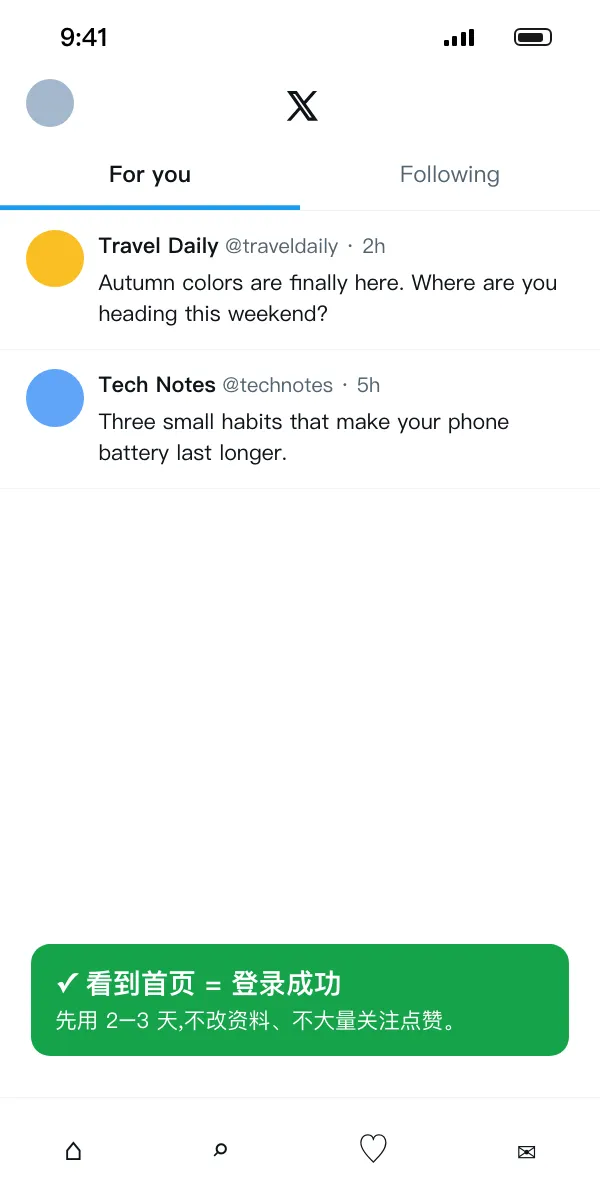
电脑上也一样:浏览器打开 x.com,点 Sign in,输入账号、密码,再填 6 位验证码。
登录后
- 先用 2–3 天,不改昵称、头像、密码,不大量关注点赞。
- 不要退出登录。改密码或退出会让卡密里的 token 失效;想换设备,就在新设备上按本教程重新登录。
- 2FA 密钥自己保存好,以后每次在新设备登录都要用它生成验证码。
常见问题
- 找不到用户名登录:在 App 登录首页最底下的灰色条 Login with username,不是上面的圆按钮。
- 提示验证码不对:等订单页的数字换新再填,不要用已经变过的旧数字。
- 跳到 Check your email:先按上文换回 Authentication app;实在没有,再去邮箱收码。
- 尝试次数过多、一直转圈:网络问题,换节点或改用浏览器登录 x.com。
- 要求人机验证(拼图、选图片):按提示完成即可;能否通过取决于你的网络环境,不在质保范围。