
苹果ID密码资料修改教程
为什么要改:交付给你的账号、初始密码和密保是原始资料,只有改成自己的,账号才真正归你所有。整套操作在浏览器里完成,大约 5 分钟。
修改前准备
- 先按苹果 ID 登录教程在 App Store 的“媒体与购买项目”成功登录一次,确认账号正常,再来改资料。
- 从本站“订单查询”取出完整资料:账号、初始密码、三个密保问题和答案、生日。
- 准备一个自己的邮箱(能收信,且没有注册过其它 Apple 账户);想绑手机号的再准备一个手机号,国内号码可以绑定海外地区账号。
- 建议顺序:改密码 → 换邮箱 → 改密保或绑手机号。每一步改完都把新资料记到自己的备忘录里。
提醒:整个过程只在浏览器里操作,不要为了改资料把账号登录到 iPhone“设置”顶部的 Apple 账户或整机 iCloud。
第一步:登录 Apple 账户管理页
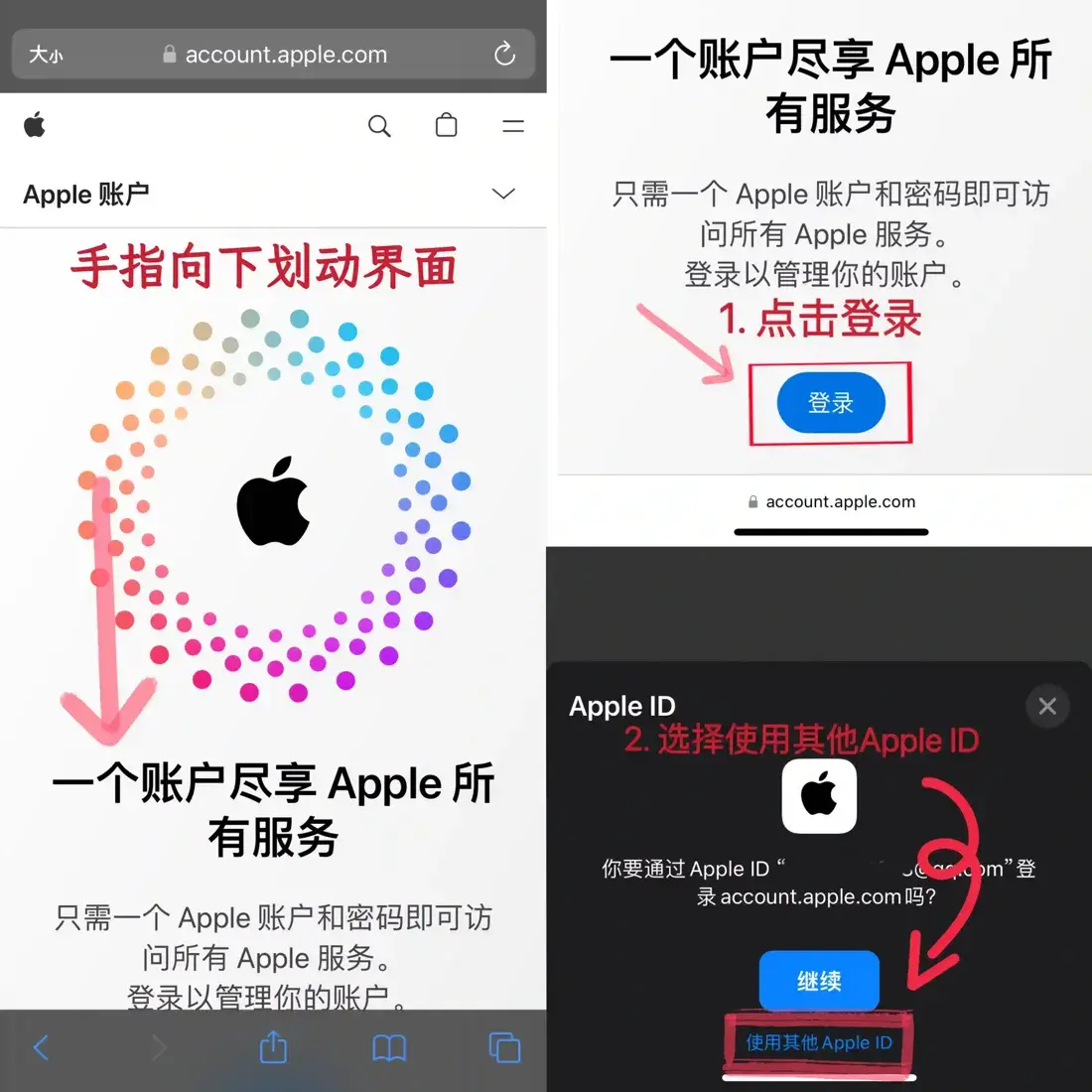
- 用手机或电脑浏览器打开 account.apple.com,向下滑到“登录”按钮点一下。如果弹出别人账号的登录提示,选“使用其他 Apple ID”。
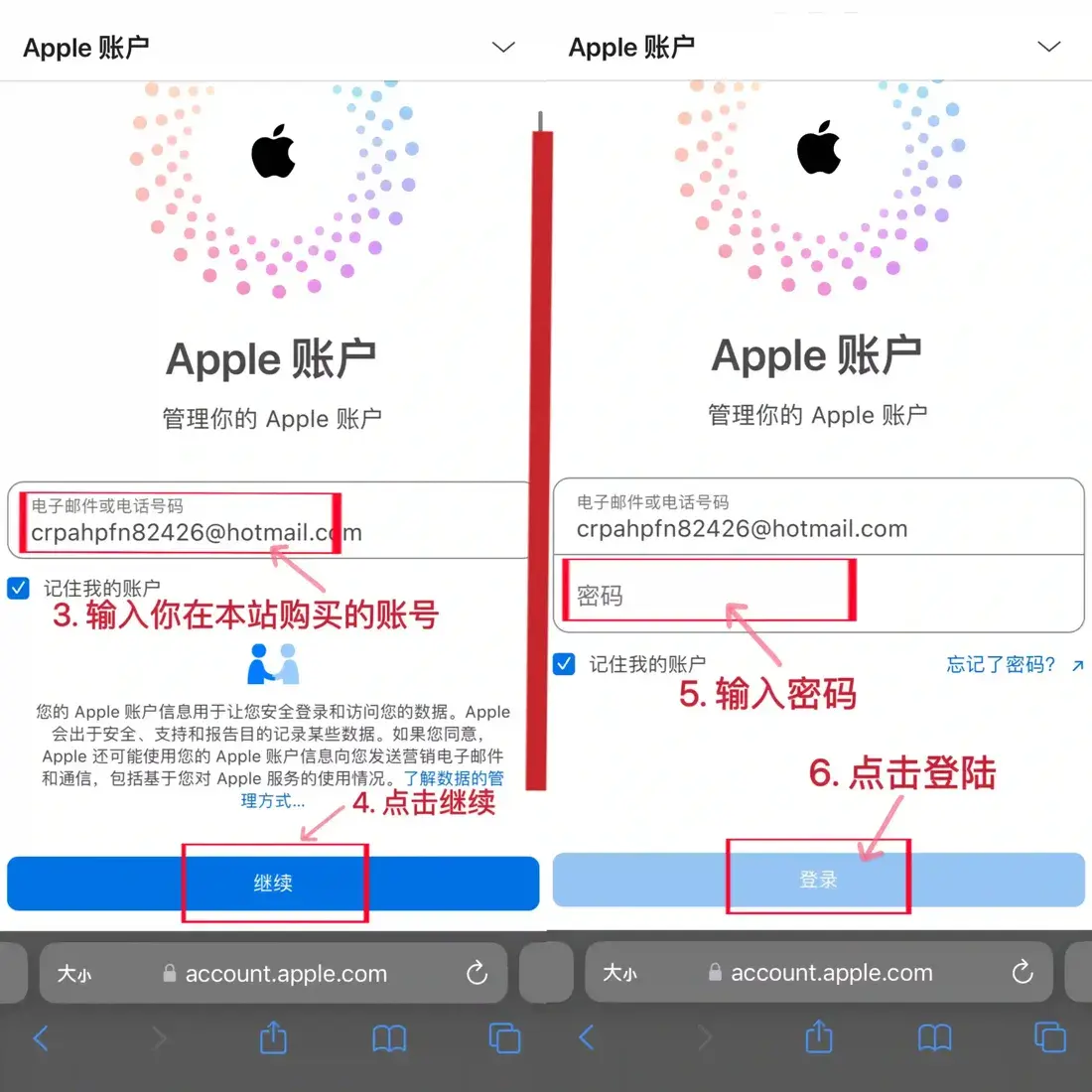
- 输入交付的账号(邮箱),点“继续”;再输入初始密码,点“登录”。密码请复制粘贴,避免大写 I 和小写 l 混淆。
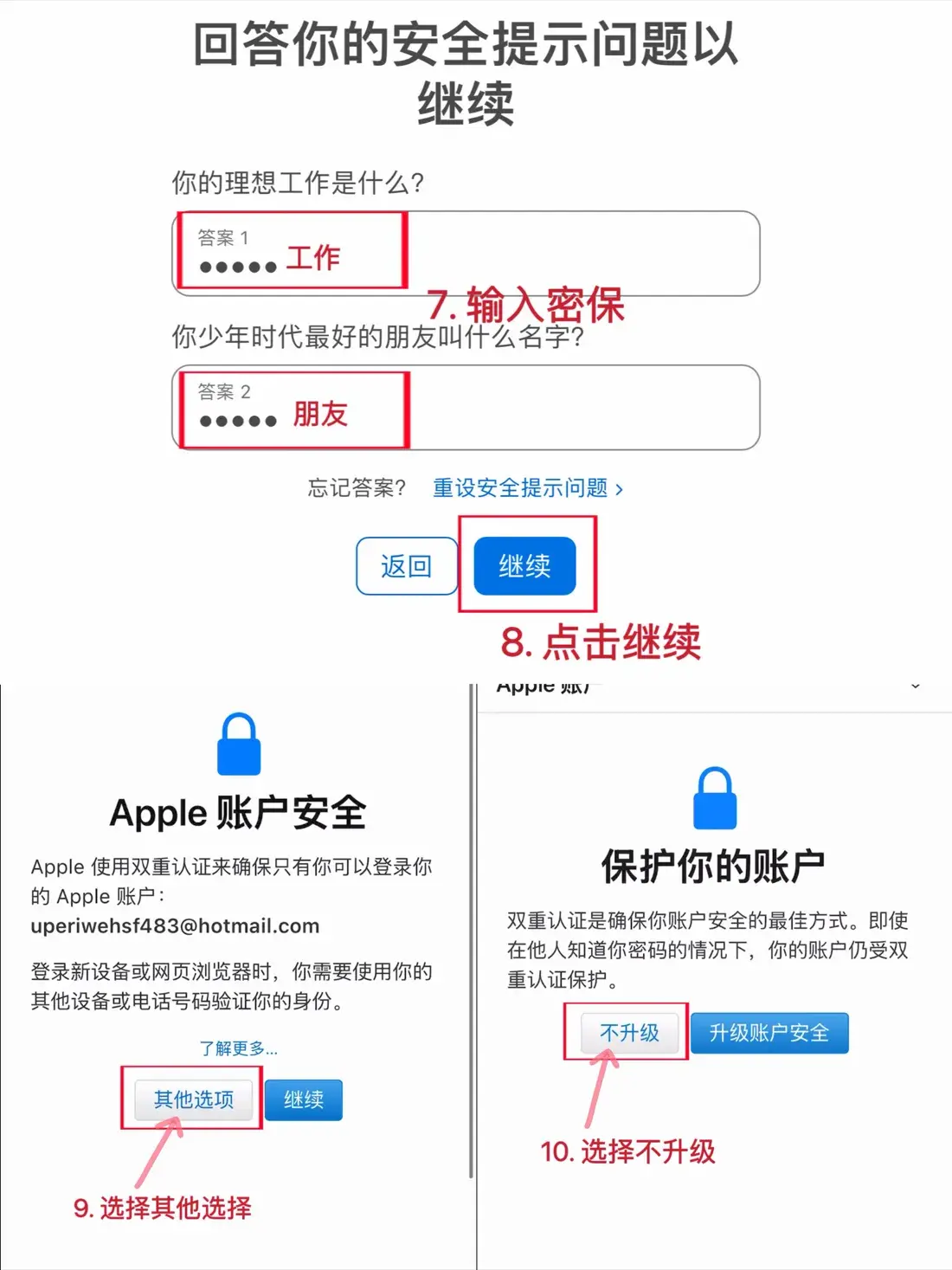
- 页面要求“回答安全提示问题”时,照交付的密保答案逐字输入,点“继续”。答案区分大小写,首尾不要带空格。
- 接着弹出“Apple 账户安全”时点“其他选项”,再在“保护你的账户”里选“不升级”,就进入账户页面了。
第二步:修改密码
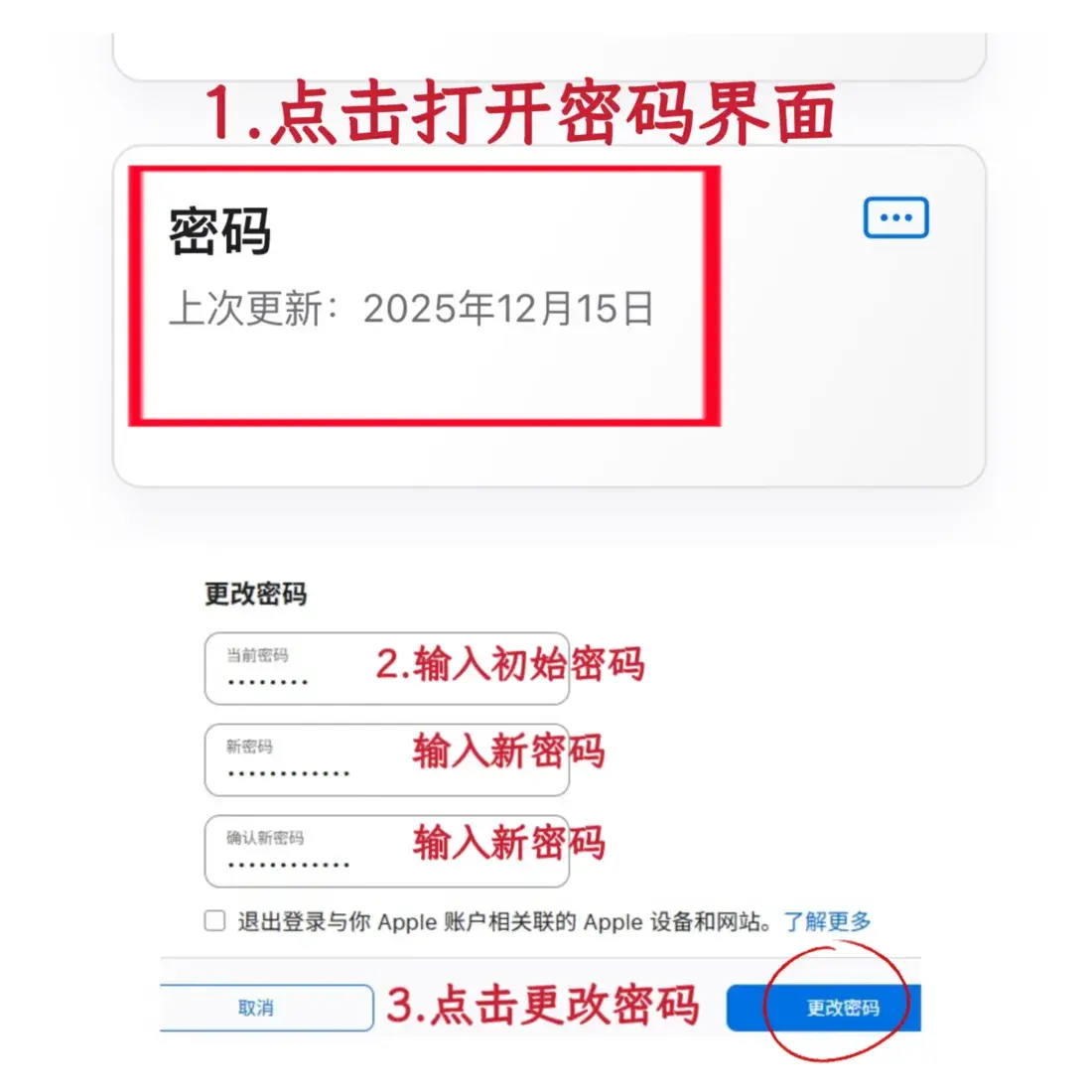
- 在账户页面点“登录和安全”,再点“密码”卡片。
- 输入当前密码(就是初始密码),再输入两遍新密码,点“更改密码”。
- 新密码要求至少 8 位,同时包含大写字母、小写字母和数字,且不能与最近一年用过的密码相同。
- 改完后,已经登录这个账号的设备会要求重新登录,用新密码登录即可。
第三步:换绑邮箱
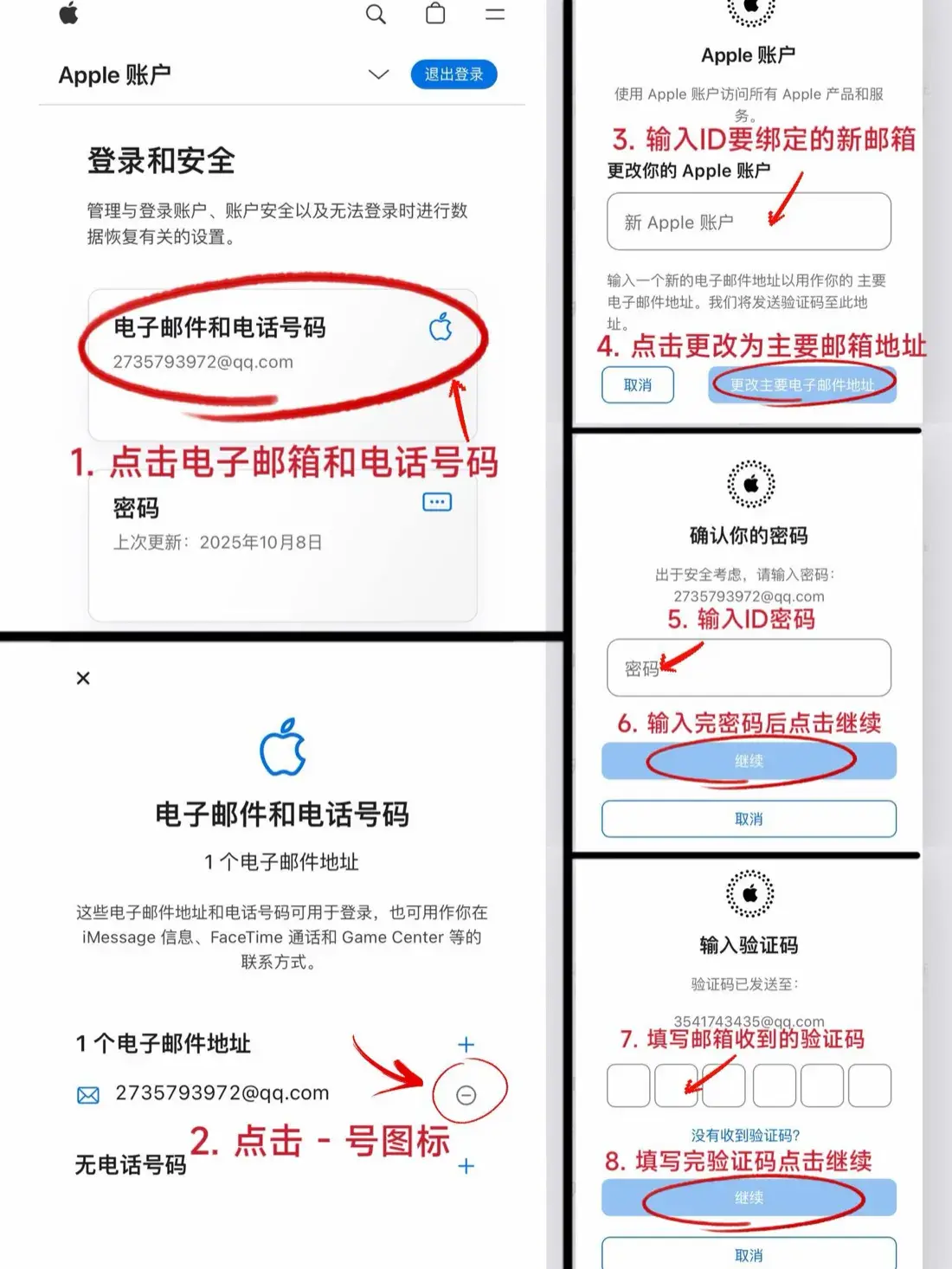
- 在“登录和安全”里点“电子邮件和电话号码”,找到当前的邮箱,点它右侧的“-”图标。
- 在“更改你的 Apple 账户”里输入你自己的新邮箱,点“更改为主要电子邮件地址”。
- 按提示再输一次账号密码点“继续”,然后到新邮箱收取 6 位验证码填回页面,点“继续”。
- 换绑成功后,以后登录一律用新邮箱作为账号,旧邮箱作废;App Store 里也要用新邮箱重新登录。
- 提示“此电子邮件地址已被使用”,说明该邮箱已经绑定过别的 Apple 账户,换一个邮箱再试。
第四步:修改密保问题
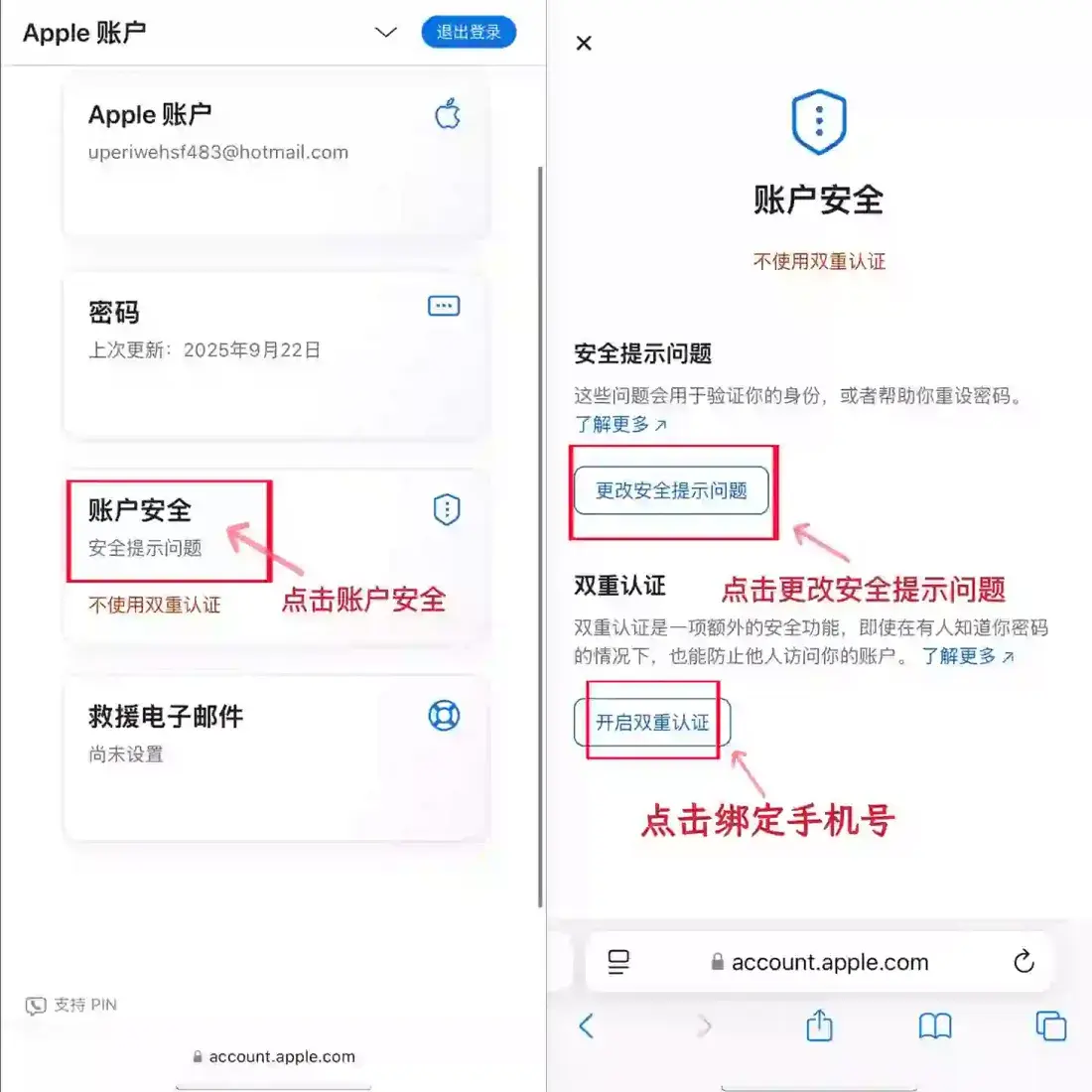
- 在“登录和安全”里点“账户安全”,在“安全提示问题”下点“更改安全提示问题”。
- 先回答一遍原来的密保问题,再选择三个新问题并填写答案,保存。
- 新答案请自己记好。密保是以后忘记密码、账号被锁时找回账号的唯一凭证。
第五步(推荐):绑定手机号、开启双重认证
- 同样在“账户安全”里点“开启双重认证”(位置见上图),按提示输入自己的手机号,选择短信接收验证码,填入验证码完成绑定。
- 开启后,安全提示问题自动失效,以后登录靠手机短信验证码;一个手机号可以绑定多个 Apple 账户。
- 双重认证开启两周后就不能再关闭,请确认手机号长期由自己使用再开启。
- 不想绑手机号也可以只做前四步,但至少要把密码、邮箱和密保改成自己的。
改完之后
- 回到设备“设置”里的“媒体与购买项目”,退出后用新账号(新邮箱)和新密码重新登录一次,确认能正常进入 App Store。
- 把新账号、新密码、新密保答案和绑定的手机号统一记在自己的备忘录里,不要只存在聊天记录中。
常见问题
- 密保答案总提示错误:逐字对照交付资料,注意全角与半角标点、大小写和空格。连续输错多次账号会被临时锁定,请停下来等 8 小时再试;付款后 24 小时内发现交付资料与实际不符,截图联系售后。
- 改完密码 App Store 弹出重新登录:正常现象,用新密码登录即可;换了邮箱的用新邮箱登录。
- 账号被锁定或停用:打开 iforgot.apple.com,输入账号后用密保或邮箱验证重设密码。
- Apple 页面菜单名称和本文不一样:Apple 会随版本调整界面,以页面当前显示为准,也可查看 Apple 官方的更改密码说明。