
苹果ID登录教程
登录前准备
- 先打开本站“订单查询”,取出完整账号资料并保存订单号。
- 核对商品地区、iCloud 状态、邮箱后缀和注册年份是否符合下单页面。
- 质保从付款成功时间开始计算 24 小时,只覆盖账号无法登录和初始密码错误;账号一旦成功登录,质保即结束。
重要:本教程只登录 App Store 的“媒体与购买项目”。不要把交付账号登录到“设置”顶部的 Apple 账户,也不要登录整机 iCloud。
在 iPhone 或 iPad 登录 App Store
- 打开“设置”,轻点当前设备顶部你的姓名。
- 轻点“媒体与购买项目”。如果设备已登录商店账户,先选择“退出登录”。
- 再次轻点“媒体与购买项目”,选择手动登录。
- 输入订单中交付的 Apple 账户和初始密码。
- 如果提示密码错误、账号无法登录、需要无法取得的验证码或账号被锁定,立即停止重复尝试,保存完整提示截图并在付款后 24 小时内联系售后。
- 成功进入 App Store 即表示账号已完成交付验证,质保同时结束。
- 打开 App Store 搜索并下载需要的应用。成品付费 App 账号请在账户的“已购项目”中查找对应应用。
- 下载完成后,可以退出“媒体与购买项目”并换回自己的常用账户;后续更新已购 App 时可能再次要求原购买账户。
操作图示
下图为九宫格操作示意,按从左到右、从上到下的顺序阅读。图中“退出自己的ID”指的是退出“媒体与购买项目”里的商店账户,不是退出整机 iCloud,请勿在“设置”顶部的 Apple 账户处退出。
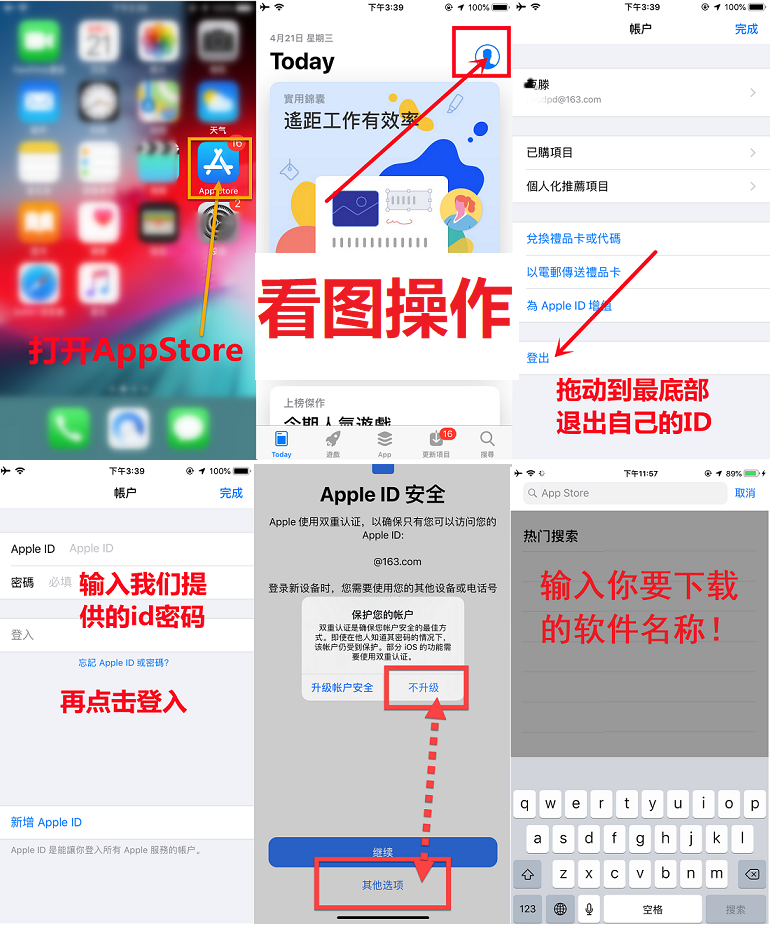
Apple 系统界面可能随 iOS 版本变化;如菜单名称不同,以设备当前显示为准。也可查看 Apple 官方账户登录说明。